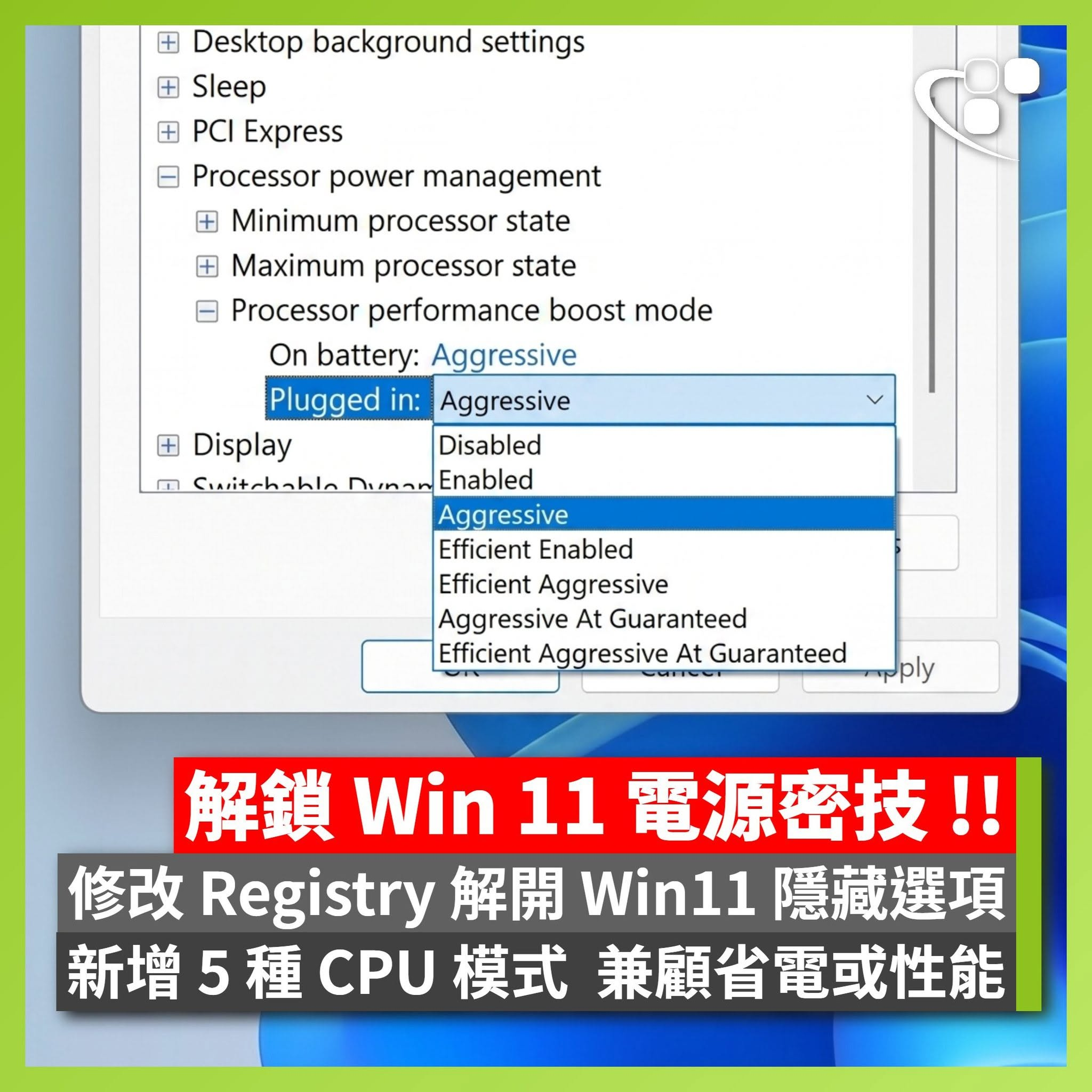
【密技 ⚠️】大家知道嗎?Microsoft 其實在 Windows 11 作業系統中,隱藏了進階的處理器(CPU)加速最佳化設定。對於追求極致效能或更高電池續航力的進階用戶,只需透過簡單的登錄檔(Registry)修改,即可解鎖「Processor performance boost mode」(處理器效能提升模式),全面釋放硬體的潛在實力。 傳統上,Windows 預設僅提供「最低處理器狀態」與「最高處理器狀態」兩種電源狀態(P-States)供用戶調整。然而,作業系統內部其實內建了更深層的硬體電源協調機制。透過今次公開的修改方法,用戶可以開啟隱藏的下拉式選單,直接啟動由作業系統與硬體協同控制的 CPPC 協調處理器機制,大幅提升系統調度的彈性。 若想啟用此項隱藏功能,用戶可依照以下步驟進行設定: ◾ 按下鍵盤上的 Win + R 鍵開啟「執行」視窗,輸入 regedit 後點擊確定,啟動「登錄編輯程式」。 ◾ 於上方網址列或左側目錄尋找並前往以下路徑: HKEY_LOCAL_MACHINE\SYSTEM\CurrentControlSet\Control\Power\PowerSettings\54533251-82be-4824-96c1-47b60b740d00\be337238-0d82-4146-a960-4f3749d470c7 ◾ 在右側視窗中找到名為 Attributes 的項目,按右鍵選擇「修改」。 ◾ 將該項目的數值資料(Value data)由原本的 1 更改為 2,並點擊確定。 完成上述步驟並關閉「登錄編輯程式」後,用戶進入系統的「進階電源設定」,即可在「處理器電源管理」項目下,看見全新解鎖的「處理器效能提升模式」下拉式選單,當中新增了以下 5 種硬體電源控制設定: 已停用(Disabled):系統將關閉處理器的超頻加速功能,CPU 將限制在基礎頻率以下運作。此模式能顯著降低功耗與發熱量,但會犧牲短時間內高負載的爆發效能與系統反應速度。 已啟用(Enabled):此為系統預設模式。處理器會在正常狀態下根據工作負載自動進行加速,在效能提升、功耗與散熱之間取得預設的平衡。 積極(Aggressive):系統會優先確保效能表現,使處理器更輕易且更持久地維持在高加速頻率狀態。這能顯著提升高負載工作時的反應速度,但會伴隨較高的耗電量與發熱量。 節能已啟用(Efficient Enabled):系統雖允許處理器加速,但會以能源效率為優先考量。加速機制的啟動將更為嚴格,避免不必要的頻率飆升,以節省電力。 節能積極(Efficient Aggressive):屬於混合型模式。系統在追求效能反應的同時,會比單純的「積極」模式更嚴格地評估能源效率,旨在提升效能的同時,減少低負載情境下的電力浪費。 高效能模式(Aggressive At Guaranteed):系統會追求更高的效能,相較「積極」(Aggressive)模式進一步要求 CPU 保持在較高的時脈。 最積極的效能模式(Efficient Aggressive At Guaranteed):在啟動 P-State 的情況下,Windows 總是要求處理器提供最高效能等級的表現。 大家可以因應自己的使用情況,進一步修改作業系統的 CPU 行為。例如經常需要外出工作的 Notebook 用家,可以選擇「Efficient Aggressive」模式,進一步提升電池續航力。 如果是 Desktop 用家而電腦又有良好的散熱系統,則可以選擇「Aggressive At Guaranteed」或「Efficient Aggressive At Guaranteed」模式,在啟動 P-State 的情況下追求效能最大化。
查證結論:部分為真,但後半段有明顯誇大與錯誤解讀
這個 Windows 11 隱藏設定確實存在,登錄檔路徑與 Attributes 改成 2 的作法,原理上也是正確的;但它不是「解鎖 CPU 潛在實力」的神祕加速密技,也不代表改成最下面選項就一定比 Windows 預設更快。
Microsoft 官方名稱是:
Processor performance boost mode/處理器效能提升模式
其 GUID 的確是:
be337238-0d82-4146-a960-4f3749d470c7
而且官方文件明確標示此項目預設為 Hidden setting。它的用途是控制 CPU 在允許超過基準效能時,Windows 如何要求處理器進入 Boost/Turbo 狀態。(Microsoft Learn)
一、登錄檔修改方法:基本正確
文中路徑:
HKEY_LOCAL_MACHINE\SYSTEM\CurrentControlSet\Control\Power\PowerSettings\
54533251-82be-4824-96c1-47b60b740d00\
be337238-0d82-4146-a960-4f3749d470c7
把:
Attributes = 1
改成:
Attributes = 2
通常會讓該項目出現在傳統控制台的:
電源選項
→ 變更計畫設定
→ 變更進階電源設定
→ 處理器電源管理
→ 處理器效能提升模式
但要注意:
這項修改只是在介面中顯示設定,不是直接把 CPU 加速。
真正的 AC 插電值與 DC 電池值,是儲存在各自的電源計畫中。修改 Attributes 本身只是取消隱藏。
也可以不碰登錄檔,直接用系統管理員命令顯示:
powercfg -attributes SUB_PROCESSOR PERFBOOSTMODE -ATTRIB_HIDE
重新隱藏則是:
powercfg -attributes SUB_PROCESSOR PERFBOOSTMODE +ATTRIB_HIDE
二、這不是新增功能,而是顯示既有功能
文章說:
解鎖 Windows 11 隱藏的進階 CPU 加速最佳化設定
這句大致可以接受。
但說:
全面釋放硬體潛在實力 新增五種 CPU 模式
就有誤導性。
它並沒有:
- 解鎖被 CPU 廠商封印的時脈
- 提高 CPU 官方最高 Turbo 頻率
- 提高功耗限制 PL1/PL2
- 提高電壓
- 解除 BIOS 或廠商散熱限制
- 讓 CPU 超頻
它只是改變 Windows 對 CPU Boost 的偏好與觸發策略。CPU 最後能跑多快,仍受到以下因素限制:
- CPU 型號
- BIOS/韌體
- Intel HWP 或 AMD CPPC
- OEM 電源管理
- 溫度
- 功耗限制
- 電流限制
- 散熱能力
Microsoft 也提醒,處理器電源管理設定通常由晶片與整機廠商調校,不建議在沒有實測前任意改動。(Microsoft Learn)
三、官方明確定義的是 0~4,共五種模式
Microsoft 官方文件列出的標準值是:
| 值 | 名稱 |
|---|---|
| 0 | Disabled |
| 1 | Enabled |
| 2 | Aggressive |
| 3 | Efficient Enabled |
| 4 | Efficient Aggressive |
因此文章前面說「新增以下五種」,實際上卻列出了七個選項,數量本身就前後矛盾。
你圖片中的七項是:
- Disabled
- Enabled
- Aggressive
- Efficient Enabled
- Efficient Aggressive
- Aggressive At Guaranteed
- Efficient Aggressive At Guaranteed
其中前五項有清楚的 Microsoft 官方定義;後兩項雖然可能在部分 Windows 版本、硬體或電源設定資料中出現,但目前 Microsoft 公開的 PERFBOOSTMODE 官方文件並未把它們列為標準 0~4 模式。因此,文章對最後兩項下的斷言,不能視為可靠的官方解釋。
四、文章對各模式的部分說明不準確
1. Disabled
文章說:
CPU 將限制在基礎頻率以下運作
這句不夠精確。
正確理解是:
禁止使用超過 nominal/基準效能等級的 Boost。
它不代表 CPU 必定一直低於標示的 Base Clock,也不代表時脈會固定。現代 CPU 的「基礎頻率」與實際有效時脈並不是簡單的一條硬性界線。
實際效果通常是:
- CPU 溫度明顯下降
- 風扇降低
- 瞬間效能下降
- CPU 密集工作可能明顯變慢
- GPU 瓶頸遊戲可能影響較小
- 單核與短時間爆發效能下降較明顯
2. Enabled
文章說:
此為系統預設模式
這不一定。
不同 Windows 電源計畫、品牌筆電、OEM 設定與 CPU 平台,預設值可能不同。很多筆電插電時實際上可能是 Aggressive,電池模式也可能由 OEM 自行配置。
Microsoft 官方只說明它的行為,沒有說所有 Windows 11 電腦都預設為 Enabled。(Microsoft Learn)
3. Aggressive
大方向正確,但「更持久維持高加速頻率」不能視為保證。
在非自主式 CPPC/PEP 架構下,Microsoft 的描述是:
- Enabled:Windows 選擇目標 Boost 效能
- Aggressive:Windows 選擇最大 Boost 效能
但在自主式 CPPC/PEP 架構中,官方表格顯示 Enabled 與 Aggressive 可能有相同結果。(Microsoft Learn)
換句話說,在新款 CPU 上,切換後有時可能:
- 差異很小
- 完全看不出效能差異
- 只有功耗、溫度或瞬間反應略有變化
4. Efficient Enabled 與 Efficient Aggressive
文章的概略方向尚可,但不是單純「省電版 Enabled」或「折衷版 Aggressive」這麼簡單。
Microsoft 對傳統 P-State 與 CPPC 平台分別定義:
| 模式 | 傳統 P-State 行為 | CPPC 行為 |
|---|---|---|
| Enabled | Enabled | Efficient Enabled |
| Aggressive | Enabled | Aggressive |
| Efficient Enabled | Efficient | Efficient Enabled |
| Efficient Aggressive | Efficient | Aggressive |
所以最終行為取決於你的 CPU 與韌體採用哪種控制模式,不能只看名稱直譯。
五、文章對最後兩個模式的解釋很可疑
文中說:
Aggressive At Guaranteed 比 Aggressive 更進一步要求 CPU 保持高時脈
以及:
Efficient Aggressive At Guaranteed 總是要求處理器提供最高效能
這兩句互相也不太合理。
尤其「Efficient Aggressive」本身帶有能源效率考量,卻又被說成「總是要求最高效能」,概念上互相衝突。
而且:
At Guaranteed
通常應理解為與處理器的 Guaranteed performance level/保證效能等級 有關,不等同於:
- 固定最高頻率
- 永遠滿速
- 超過 Aggressive
- 解鎖最高效能
因此不能把名稱直接翻譯成「高效能模式」或「最積極效能模式」。
六、CPPC 不是靠這次修改才被啟用
文章說:
開啟下拉選單,直接啟動由作業系統與硬體協同控制的 CPPC
這是不正確的。
CPPC、Intel HWP 或 AMD 的硬體自主效能控制,是由:
- CPU
- BIOS/UEFI
- ACPI
- 晶片組驅動
- Windows 電源管理
共同決定。
把 Attributes 改成 2,只是讓這個設定項目可見,不會把原本不支援 CPPC 的電腦變成支援 CPPC,也不是 CPPC 的總開關。
現代 Intel HWP 會讓處理器以非常短的時間尺度自行選擇頻率,Windows主要提供最低、最高與能源效能偏好等提示。(Microsoft Learn)
七、對你的 MSI Summit E14,不建議選最激進模式
你的 Summit E14 之前已出現:
- 機身底部明顯高溫
- CPU 曾超過 70°C
- Wi-Fi/藍牙疑似受高溫影響
- 環境溫度約 30°C 以上
- 長時間 Chrome、開發工具與專案工作
因此我不建議把插電模式改成:
Aggressive At Guaranteed
或:
Efficient Aggressive At Guaranteed
這很可能只會造成:
- CPU 更頻繁進入高功耗
- 溫度上升更快
- 風扇轉速提高
- 機身更熱
- 長時間負載更容易撞上熱節流
- 實際持續效能反而未必增加
比較適合你的設定
插電:
Efficient Enabled
或:
Efficient Aggressive
電池:
Efficient Enabled
若以降溫為最高優先,可暫時測試:
Disabled
但 Disabled 會明顯砍掉 Turbo,Visual Studio 編譯、壓縮、程式建置與 CPU 密集工作可能變慢。
最終真假判定
| 文章內容 | 判定 |
|---|---|
| Windows 有隱藏的 Processor performance boost mode | 真 |
| GUID 與登錄檔路徑 | 真 |
| Attributes 改 1→2 可顯示設定 | 通常為真 |
| 修改後能直接啟用 CPPC | 假 |
| 能全面釋放 CPU 潛能 | 誇大 |
| 官方標準有 0~4 五種模式 | 真 |
| 圖片中七種都有相同層級的官方定義 | 尚無充分官方依據 |
| Enabled 一定是 Windows 預設 | 假 |
| At Guaranteed 一定比 Aggressive 更快 | 未證實且可能誤導 |
| Efficient Aggressive 適合所有筆電延長續航 | 不一定,須實測 |
| 桌機選最下面兩項就能最大化效能 | 不可靠 |
整體可信度約 60%。技術功能是真的,但標題與效能說法被包裝成「解鎖密技」,最後兩種模式的解釋尤其不可靠。
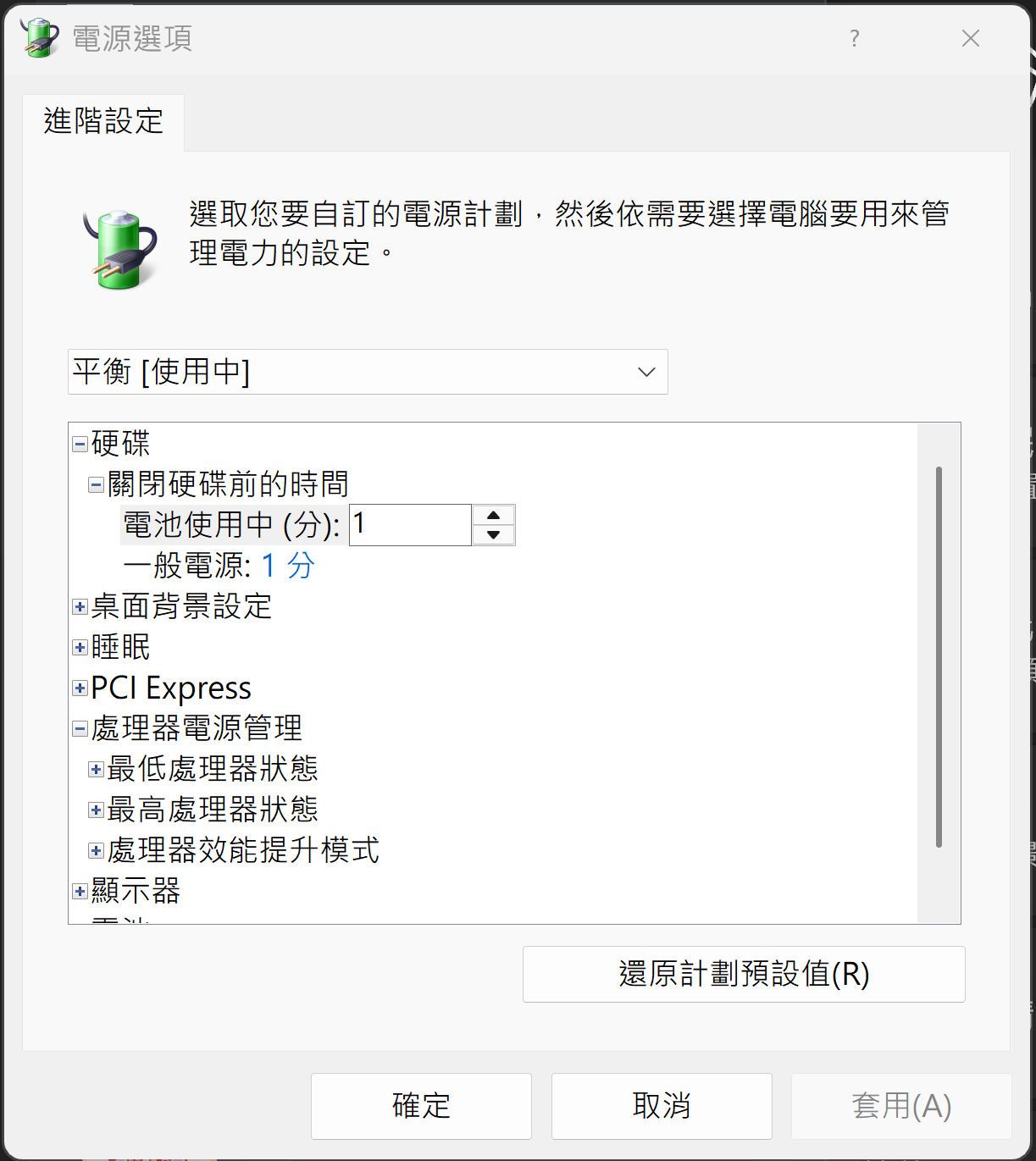
這張圖是在傳統的 「電源選項 → 進階電源設定」 裡面。
一、先開啟這個畫面
按:
Win + R
輸入:
control.exe powercfg.cpl,,3
再按 Enter。
這會直接開啟:
電源選項
→ 進階設定
接著展開:
處理器電源管理
正常情況下,你可能只會看到:
- 最小處理器狀態
- 最大處理器狀態
而圖片中的:
處理器效能提升模式
Processor performance boost mode
通常預設是隱藏的。
二、解除隱藏的最簡單方式
用「系統管理員身分」開啟命令提示字元或 PowerShell,輸入:
powercfg -attributes SUB_PROCESSOR PERFBOOSTMODE -ATTRIB_HIDE
執行完成後,重新開啟:
control.exe powercfg.cpl,,3
然後到:
處理器電源管理
→ 處理器效能提升模式
就應該可以看到。
三、若命令無效,再用登錄檔
按:
Win + R
輸入:
regedit
前往:
HKEY_LOCAL_MACHINE\SYSTEM\CurrentControlSet\Control\Power\PowerSettings\
54533251-82be-4824-96c1-47b60b740d00\
be337238-0d82-4146-a960-4f3749d470c7
找到右側:
Attributes
將數值改為:
2
再重新開啟進階電源設定。
四、完整操作順序
建議照這個順序:
- 以系統管理員開啟 CMD
- 執行:
powercfg -attributes SUB_PROCESSOR PERFBOOSTMODE -ATTRIB_HIDE
- 按
Win + R - 輸入:
control.exe powercfg.cpl,,3
- 展開「處理器電源管理」
- 找「處理器效能提升模式」
五、若仍然看不到
有些新款筆電使用 Modern Standby,傳統電源選項可能被廠商或 Windows 簡化。可先執行:
powercfg /a
如果看到:
待命 (S0 低電力閒置)
代表這台電腦使用 Modern Standby。
這種情況下,即使登錄檔已解除隱藏,某些項目仍可能:
- 不顯示
- 顯示但無效
- 被 MSI Center 或 OEM 電源模式覆蓋
你這台 MSI Summit E14 建議先用上面的 powercfg 指令解除隱藏,不要先手動改登錄檔。
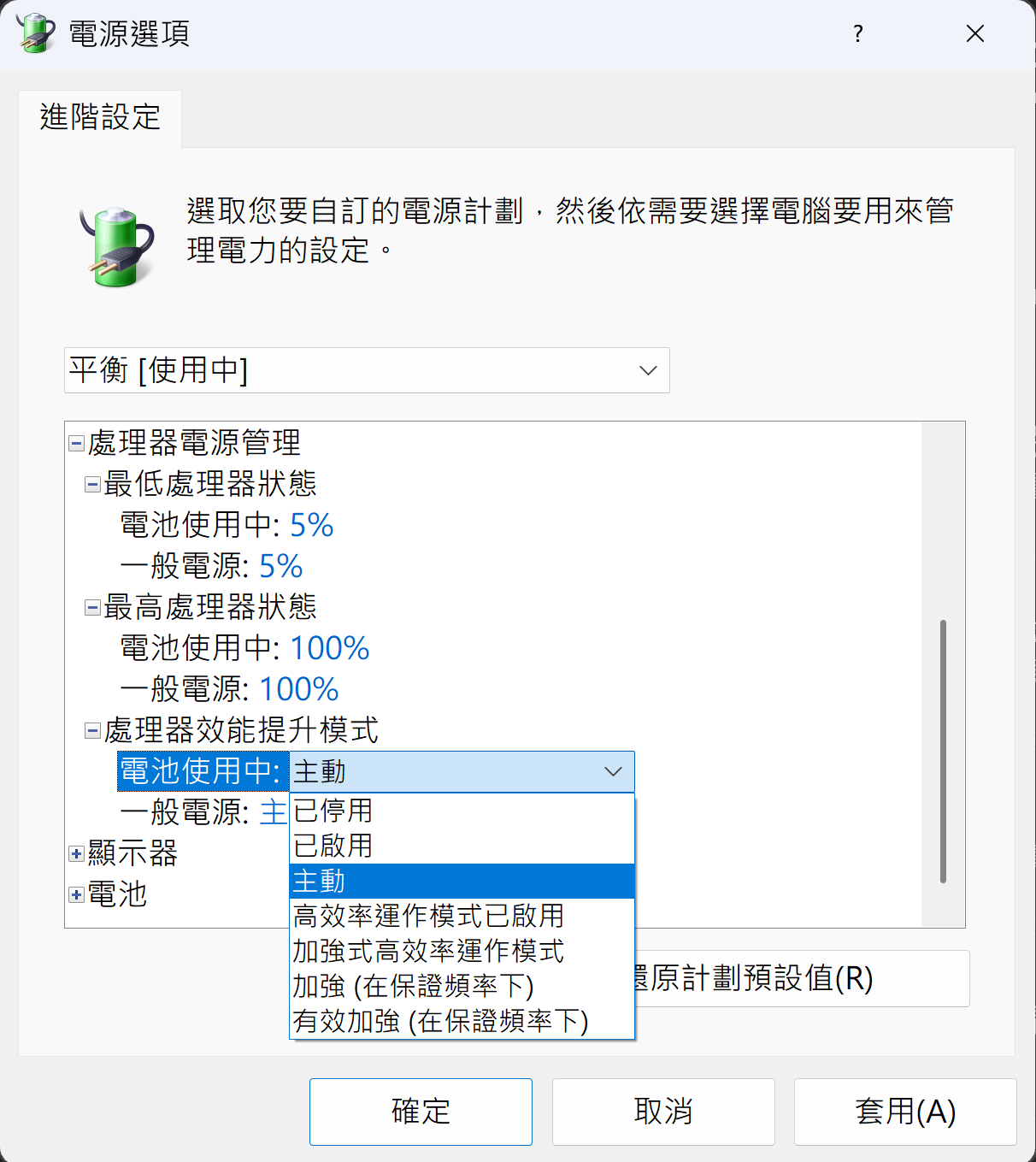
對,就是這裡!你已經成功把隱藏選項解鎖出來了。✅
從第二張圖可以看到:
處理器電源管理
→ 處理器效能提升模式
目前設定是:
電池使用中:主動
一般電源:主動
這個「主動」就是英文的:
Aggressive
也就是目前插電與電池狀態,都採用較積極的 CPU Boost 策略。
不過以你的 Summit E14 散熱狀況來看,電池與插電都設成「主動」會比較容易:
- CPU 頻繁衝高時脈
- 溫度快速升高
- 風扇轉速增加
- 電池耗電加快
- 機身底部更熱
建議先這樣調整:
電池使用中:節能已啟用
一般電源:節能積極
若繁體中文顯示名稱略有不同,可對照英文:
電池:Efficient Enabled
插電:Efficient Aggressive
這樣比較適合你目前長時間開 Chrome、Visual Studio、儀表板與開發工作的情況,仍保留 Turbo Boost,但不會像「主動」那麼容易一直衝高。
先點藍色的「主動」,就會出現下拉選單,再選模式,最後按:
套用 → 確定
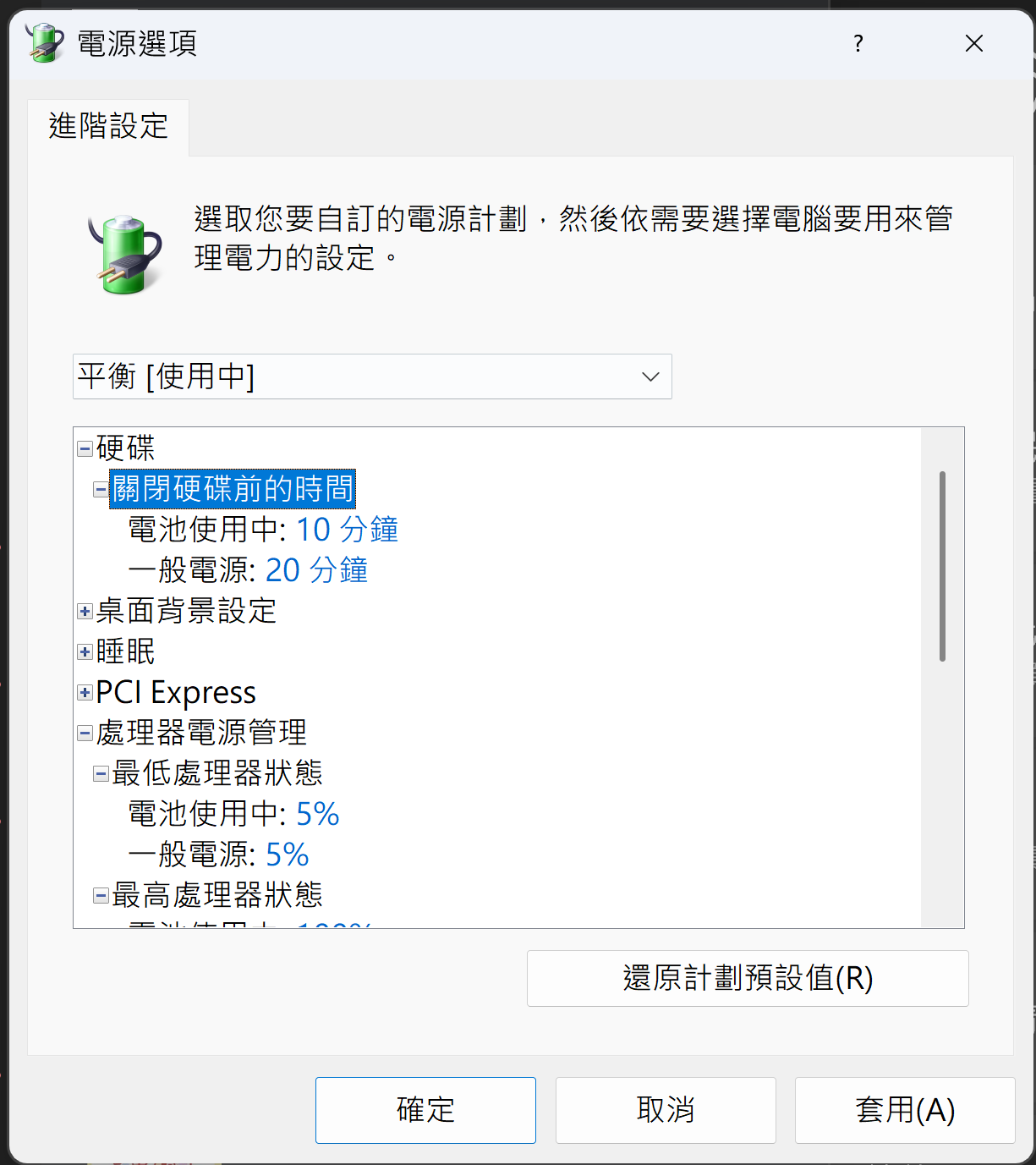
第一張圖中那個「關閉硬碟前的時間 1 分鐘」也偏短,若是 SSD,通常不需要設成 1 分鐘,建議改成:
電池:10 分鐘
一般電源:20 分鐘
或直接設成:
0 分鐘=永不關閉
尤其你常做開發與監控,1 分鐘可能造成頻繁進入省電與喚醒。
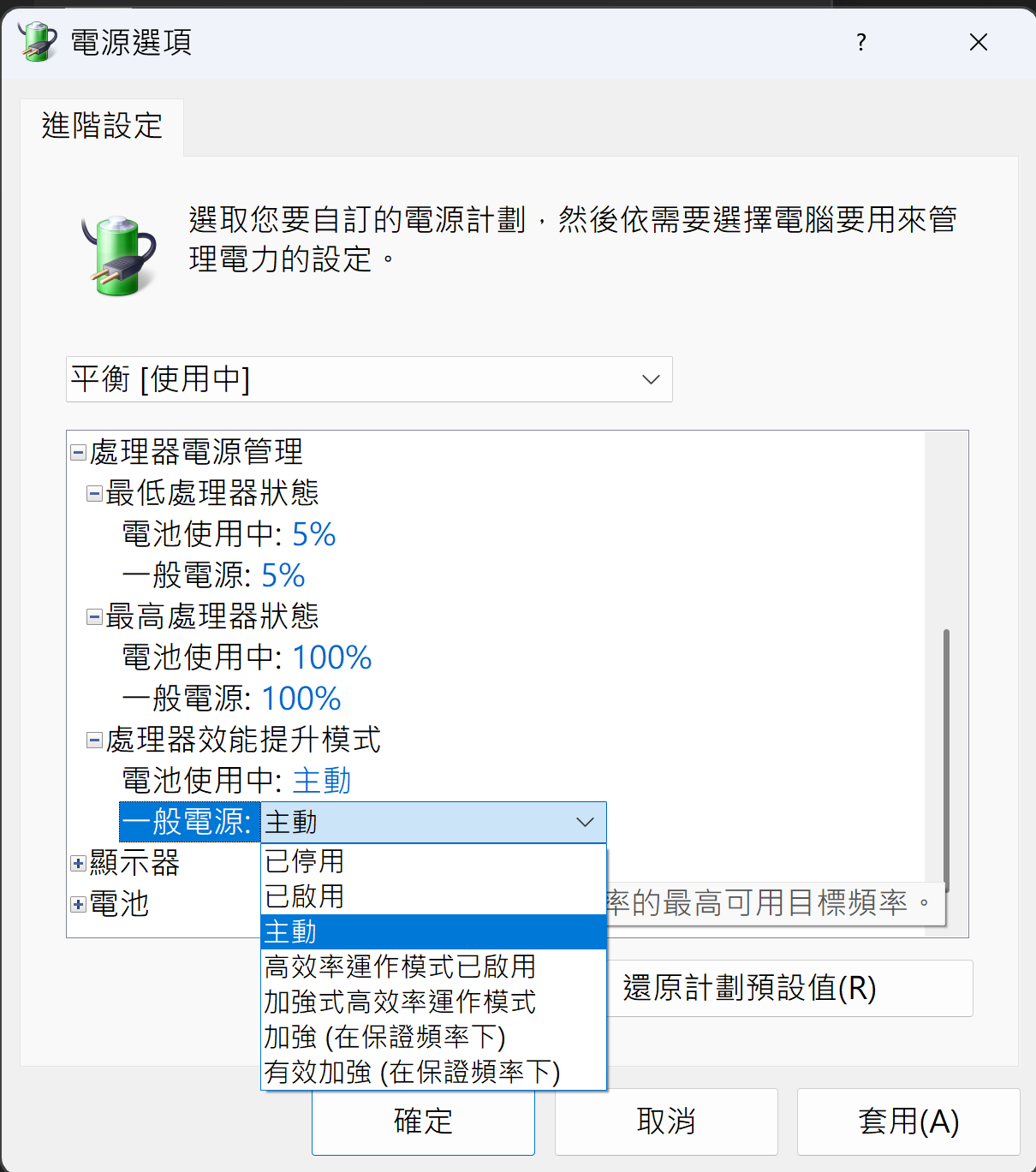
對,這樣設定方向正確。你畫面中的中文對照是:
- 已停用=Disabled
- 已啟用=Enabled
- 主動=Aggressive
- 高效率運作模式已啟用=Efficient Enabled
- 加強式高效率運作模式=Efficient Aggressive
- **加強(在保證頻率下)**=Aggressive At Guaranteed
- **有效加強(在保證頻率下)**=Efficient Aggressive At Guaranteed
建議你最後設定成:
電池使用中:高效率運作模式已啟用
一般電源:加強式高效率運作模式
也就是:
電池:Efficient Enabled
插電:Efficient Aggressive
這樣會比目前兩邊都是「主動」更適合 Summit E14:
- 電池續航會改善
- CPU 不會那麼頻繁暴衝
- 溫度與風扇噪音較容易下降
- 插電時仍保留不錯的 Turbo 反應
- Visual Studio、Chrome、程式編譯仍可正常使用
你第三張圖的硬碟設定:
電池:10 分鐘
一般電源:20 分鐘
也已經比原本的 1 分鐘合理很多。
設定完成後記得按:
套用 → 確定
不需要重新開機,通常立即生效。建議之後用 MachineDashboard 觀察同樣工作量下的 CPU 溫度與頻率,才能確認實際降溫幅度。